 ابزار های eset
آموزش جامع ESET LiveGrid؛ اعتبارسنجی ابری فایلها، تنظیمات و حریم خصوصی
ESET LiveGrid چگونه فایلهای آلوده و برنامههای ناشناخته را شناسایی میکند؟ چه تفاوتی با LiveGuard دارد و چه اطلاعاتی را به سرورهای ESET میفرستد؟ در این مقاله با راهنمای تصویری فعالسازی، بررسی اعتبار برنامهها، آزمایش CloudCar و تنظیمات ارسال نمونهها آشنا میشوید. مسیر مناسب محصول خود را انتخاب کنید تا فقط مطالب مرتبط را ببینید.
کدام نوع محصول ESET را دارید؟
۱. ESET LiveGrid چیست و چه کاری انجام میدهد؟
ESET LiveGrid فناوری ابری اعتبارسنجی و بازخورد اطلاعات تهدیدات ( غلبارگری آنلاین) است که به محصولات امنیتی ESET کمک میکند فایلهای شناختهشده و تازهمنتشرشده را بهتر ارزیابی کنند. LiveGrid از دادههای بهدستآمده از تعداد زیادی دستگاه، تشخیصهای قبلی و تحلیلهای آزمایشگاه ESET برای ارائه اطلاعات معتبر درباره فایلها بهره میبرد.
فرض کنید یک فایل اجرایی را دانلود میکنید. آنتیویروس میتواند شناسه محتوایی فایل، موسوم به Hash، را با اطلاعات ابری مقایسه کند. اگر فایل قبلاً معتبر یا مخرب شناخته شده باشد، تصمیمگیری سریعتر انجام میشود. در صورت نبود سابقه کافی، ارزیابی با روشهای دیگر اسکن ادامه مییابد. این رویکرد در کنار موتورهای محلی کار میکند و جایگزین آنها نیست.
Reputation System
دریافت اطلاعات شهرت و سابقه فایلها از پایگاه داده ابری، شامل اعتبار خوب، بد یا نامشخص.
Feedback System
ارسال اطلاعات تشخیصها و در صورت اجازه تنظیمات، نمونههای مشکوک برای تحلیل و بهبود تشخیص تهدیدات.
۲. اعتبارسنجی ابری چگونه باعث افزایش سرعت و امنیت میشود؟
ESET برای فایلهای اجرایی و آرشیوها ابتدا میتواند Hash را با فهرست فایلهای خوشسابقه و بدسابقه مقایسه کند. فایلی که سابقه معتبر دارد ممکن است از بررسیهای تکراری بینیاز شود؛ فایلی که سابقه مخرب دارد، مطابق موتور تشخیص و سیاستهای حفاظتی رسیدگی میشود؛ و فایل ناشناخته وارد مراحل عادی و تکمیلی ارزیابی خواهد شد.

مهمترین مزیت، دسترسی سریع به اطلاعات تهدیداتی است که ممکن است پیش از دریافت آخرین بهروزرسانی ماژول تشخیص در شبکه جهانی شناسایی شده باشند. بااینحال آنلاین بودن و فعال بودن LiveGrid تضمینی برای بیخطر بودن هر فایل نیست.
۳. فعالسازی و غیرفعالسازی LiveGrid در نسخه خانگی ۲۰
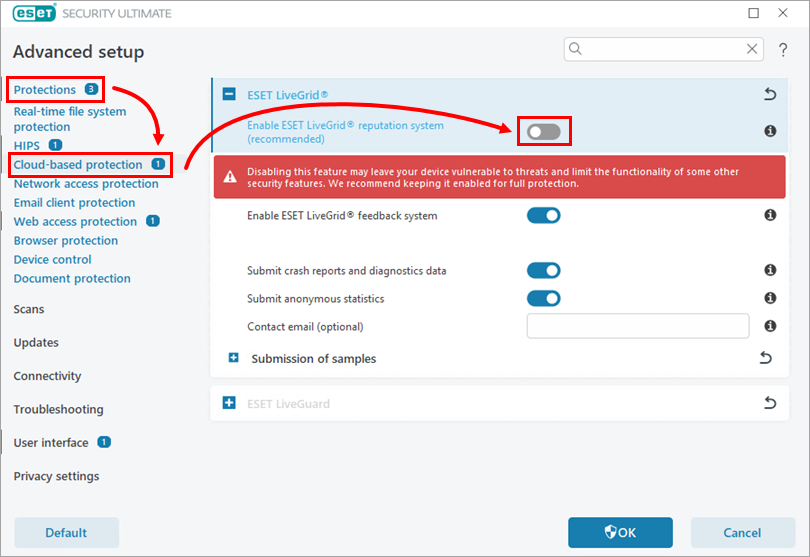
در نسخه ۲۰ محصولات خانگی ویندوزی ESET، گزینه LiveGrid در بخش Advanced setup / Protections / Cloud-based protection قابل دسترس است. عنوانها ممکن است بسته به محصول و زبان رابط کمی تفاوت داشته باشند.
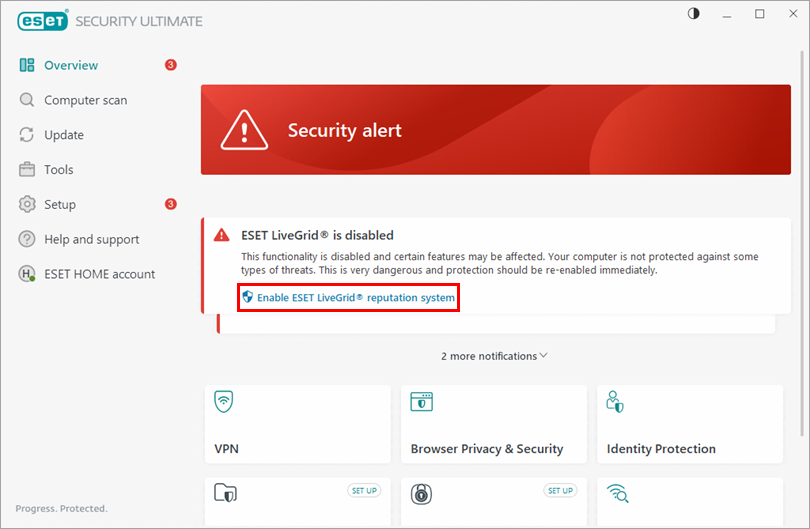
- برنامه ESET را باز کنید. اگر در صفحه Overview هشدار ESET LiveGrid is disabled نمایش داده میشود، میتوانید از همان هشدار برای فعال کردن Reputation استفاده کنید.
- برای دسترسی مستقیم به تنظیمات، کلید
F5را بزنید. پنجره Advanced setup باز میشود. - از بخش Protections / Cloud-based protection وارد تنظیمات ابری شوید.
- گزینه Enable ESET LiveGrid reputation system را روشن کنید. در صورت تمایل و پس از بررسی حریم خصوصی، Enable ESET LiveGrid feedback system را هم فعال کنید.
- دکمه OK را بزنید. برای غیرفعال کردن Reputation همین مسیر را طی کنید و کلید مربوط را خاموش کنید.
۴. LiveGrid چه اطلاعاتی ارسال میکند؟ تنظیمات حریم خصوصی
باید بین پرسوجوی اعتبار فایل و ارسال نمونه فایل تفاوت قائل شد. Reputation برای بررسی اعتبار با سرویس ابری ارتباط برقرار میکند؛ Feedback میتواند اطلاعات تکمیلی یا خود نمونه را طبق تنظیمات ارسال کند. اطلاعات احتمالی شامل نام و مسیر فایل، زمان تشخیص، برنامهای که فایل را ایجاد کرده، مشخصات سیستمعامل و گاهی محتوای فایل مشکوک است.
| تنظیم | کارکرد | پیشنهاد استفاده |
|---|---|---|
| Reputation system | دریافت شهرت و اعتبار فایلها از ابر ESET | بهتر است فعال باشد. |
| Feedback system | بازخورد تشخیصها و اطلاعات نمونههای مشکوک به ESET | با توجه به سیاست حریم خصوصی انتخاب شود. |
| Crash reports and diagnostics | ارسال اطلاعات عیبیابی و خرابی برنامه | اختیاری و برای عیبیابی مفید است. |
| Anonymous statistics | ارسال آمارهای مربوط به تشخیص و وضعیت محصول | با آگاهی از مفاد تنظیمات فعال شود. |
| Contact email | قرار دادن ایمیل تماس برای پرسش احتمالی آزمایشگاه ESET | اجباری نیست. |
| Submission of samples | تعیین دسته و سقف حجم فایلهای ارسالی | برای حفاظت از اسناد شخصی دقیق بررسی شود. |
| Exclusions | جلوگیری از ارسال فایل یا پوشه مشخص به آزمایشگاه | برای فایلهای محرمانه کاربرد دارد. |
در تنظیمات رسمی Smart Security Premium نسخه ۲۰، دستههای اجرایی، آرشیو، اسکریپت، انواع دیگر فایلها و اسناد در بخش ارسال نمونه قابل تنظیم هستند. گزینه «ارسال نکردن»، «ارسال همه نمونههای شناساییشده» یا «ارسال همه بهجز اسناد» نیز ممکن است بر اساس نوع نمونه در دسترس باشد. حداکثر حجم خودکار در این راهنما از ۱ تا ۶۴ مگابایت قابل تنظیم است؛ این عدد مربوط به همان محصول و تنظیم است و نباید به تمام سرویسهای ابری تعمیم داده شود.
طبق راهنمای ESET، ممکن است بعد از غیرفعالسازی LiveGrid برخی بستههای دادهای که پیشتر در صف ارسال قرار گرفتهاند، همچنان ارسال شوند؛ سپس بسته جدیدی ساخته نخواهد شد. بنابراین خاموش کردن تنظیم، لزوماً به معنی توقف آنی بستههای در صف نیست.
۵. مشاهده اعتبار برنامهها در Running processes
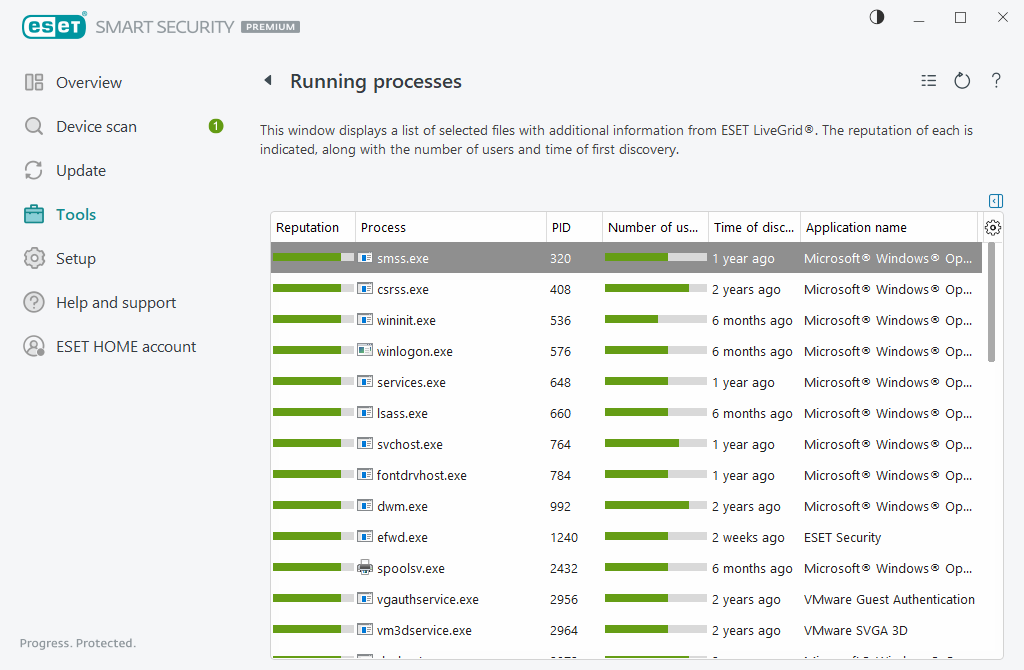
یکی از کاربردهای ملموس LiveGrid نمایش سابقه پردازشهای در حال اجراست. از بخش Tools / Running processes میتوانید نام برنامه، شناسه پردازش (PID)، سطح اعتبار، تعداد کاربرانی که آن برنامه را دارند و زمان نخستین شناسایی آن را مشاهده کنید.
| ستون | معنی در بررسی امنیتی |
|---|---|
| Reputation | ارزیابی سابقه و اعتبار پردازش؛ معمولاً رنگ سبز سابقه بهتر و رنگهای هشداردهنده احتمال نیاز به بررسی بیشتر را نشان میدهند. |
| Process / PID | نام فایل اجراشده و شناسه پردازش ویندوز. |
| Number of users | میزان رواج برنامه در دادههای LiveGrid؛ تعداد کم، بهتنهایی نشانه بدافزار نیست. |
| Time of discovery | مدت گذشته از شناسایی اولیه برنامه؛ فایل جدید ممکن است هنوز کمسابقه باشد. |
| Application name / Details | نام نرمافزار، مسیر فایل، شرکت سازنده، نسخه، حجم و زمان ایجاد یا تغییر. |
۶. بررسی اعتبار یک فایل بدون اجرای آن
LiveGrid فقط مخصوص پردازشهای در حال اجرا نیست. برای یک فایل موجود در ویندوز، در صورت نمایش گزینه مربوط در نسخه نصبشده، روی فایل راستکلیک کنید و از منوی Advanced options / Check file reputation اعتبار آن را بررسی کنید.
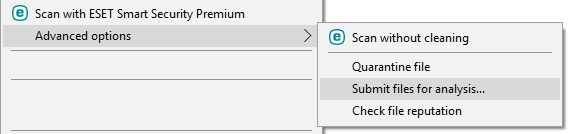
ارزیابی شهرت تنها یکی از شاخصهای تصمیمگیری است. فایلی که بسیار کمکاربرد است، ممکن است کاملاً قانونی باشد. اگر منبع فایل نامطمئن است، آن را اجرا نکنید و از اسکن و در صورت نیاز گزینه ارسال دستی برای بررسی استفاده کنید.
۷. تفاوت ESET LiveGrid با ESET LiveGuard
| موضوع | ESET LiveGrid | ESET LiveGuard |
|---|---|---|
| کارکرد اصلی | شهرت فایلها و بازخورد درباره تهدیدات | تحلیل پیشرفته فایلهای ناشناخته در محیط ابری ایزوله |
| بررسی فایل | استعلام پایگاه اطلاعات شهرت؛ Feedback میتواند نمونه هم بفرستد. | تحلیل اختصاصی نمونه منتخب و بررسی رفتار آن. |
| در دسترس بودن | در محصولات خانگی واجد شرایط بهعنوان فناوری پایه وجود دارد. | تنها در برخی محصولات یا اشتراکهای واجد شرایط وجود دارد. |
| وابستگی | برای قابلیت اصلی Reputation به LiveGuard نیاز ندارد. | فعالسازی LiveGuard به LiveGrid وابسته است. |
| نتیجه برای کاربر | اطلاعات اعتبار و کمک به تصمیمگیری سریع اسکنر | نتیجه تحلیل اختصاصی و احتمال مسدودی پیشگیرانه هنگام بررسی |
در نتیجه، صرف مشاهده گزینه LiveGrid در NOD32 Antivirus یا Internet Security به این معنی نیست که سرویس اختصاصی LiveGuard هم به آن نسخه اضافه شده است.
۸. روش استاندارد آزمایش LiveGrid با فایل CloudCar
- آنتیویروس را بهروز کنید، از اتصال اینترنت مطمئن شوید و گزینه Reputation را روشن نگه دارید.
- به صفحه رسمی آزمایش قابلیت Cloud Lookup در AMTSO مراجعه کنید.
- آزمایش CloudCar را مطابق دستورالعمل همان صفحه اجرا کنید. این فایل آزمایشی، بدافزار واقعی نیست.
- اگر قابلیت اعتبارسنجی ابری مطابق انتظار کار کند، ESET باید فایل آزمایشی را شناسایی و مسدود کند. در راهنمای ESET پیام Threat removed ذکر شده است.
- اگر نتیجه مطابق انتظار نبود، ابتدا اتصال به سرویس ابری، تنظیمات Reputation و تداخل پروکسی یا فایروال را بررسی کنید.
۹. وقتی LiveGrid کار نمیکند، چه چیزهایی را بررسی کنیم؟
| نشانه | دلیلهای محتمل و اقدام مناسب |
|---|---|
| هشدار LiveGrid is disabled | گزینه Reputation را در تنظیمات Cloud-based protection فعال و تغییرات را ذخیره کنید. |
| نتیجه اعتبار فایل نمایش داده نمیشود | فعال بودن سرویس، اتصال اینترنت و در دسترس بودن سرورهای ESET را بررسی کنید. |
| CloudCar مسدود نمیشود | وضعیت Reputation و اتصال امن به سرویس ابری را بررسی کنید؛ یک نتیجه، تشخیص قطعی همه مشکلات نیست. |
| فایل برای ارسال انتخاب نمیشود | دستهبندی نمونهها، سقف حجم، Exclusions و گزینههای ارسال خودکار را بررسی کنید. |
| افزایش هشدارها پس از خاموشکردن | خاموش بودن Reputation میتواند حفاظت مبتنی بر اعتبار را کم کند؛ آن را بازبینی کنید. |
اگر از پروکسی یا DNS سفارشی استفاده میکنید، نباید صرفاً با بررسی امکان بازشدن وبسایت ESET نتیجه بگیرید که LiveGrid هم کار میکند. اتصال موردنیاز سرویس را با ابزارهای عیبیابی خود ESET و نتیجه آزمون CloudCar ارزیابی کنید.
۱۰. پرسشهای متداول کاربران خانگی
آیا LiveGrid رایگان است و نیاز به لایسنس جداگانه دارد؟
LiveGrid بخشی از قابلیتهای محصولات پشتیبانیشده ESET است و بهطور معمول اشتراک جداگانه LiveGrid لازم ندارد؛ خود نرمافزار باید مجوز معتبر داشته باشد.
آیا با غیرفعال کردن Feedback همچنان از Reputation استفاده میکنم؟
دو گزینه مستقل هستند. میتوانید Reputation را فعال و Feedback را غیرفعال نگه دارید، البته مزایای ارسال نمونه برای تحلیل و بهبود جهانی تشخیص کاهش مییابد.
آیا LiveGrid تمام فایلهای من را روی سرورهای ESET آپلود میکند؟
خیر؛ استعلام شهرت یک فایل با آپلود کامل آن متفاوت است. ارسال نمونه تابع تنظیمات، نوع و وضعیت فایل و استثناهای تعریفشده است.
چرا برنامهای که تازه نصب کردهام Unknown است؟
چون ممکن است سابقه کافی درباره آن وجود نداشته باشد. این برچسب بهتنهایی حکم به آلوده بودن نمیدهد.
آیا برای کارکرد LiveGrid حتماً باید LiveGuard داشته باشم؟
خیر. LiveGrid مستقل از داشتن مجوز LiveGuard کار میکند.
آیا LiveGrid بدون اینترنت قابل استفاده است؟
اطلاعات کششده و بخشهای محلی آنتیویروس ممکن است کار کنند، اما استعلام جدید شهرت ابری نیازمند ارتباط با سرویس است.
منابع رسمی بخش کاربران خانگی
۱. LiveGrid چه نقشی در حفاظت سازمانی دارد؟
در شبکههای سازمانی، ESET LiveGrid اطلاعات اعتبار فایلها را در اختیار ESET Endpoint Security و ESET Server Security قرار میدهد. این سرویس به کاهش زمان شناسایی بعضی تهدیدات تازه، بهبود تصمیم موتور اسکن درباره فایلهای شناختهشده و ارسال اختیاری دادههای تهدید به آزمایشگاه ESET کمک میکند.
این فناوری در خود عامل امنیتی نصبشده روی دستگاه کار میکند. ESET PROTECT On-Prem ابزار اعمال و مدیریت تنظیمات روی دستگاههاست و بهخودیخود جایگزین ارتباط محصولات امنیتی با خدمات ابری نمیشود. بسته به معماری شبکه، کلاینتها و سرورها باید مسیر ارتباط مجاز با سرویس موردنیاز داشته باشند.
Reputation
استعلام سابقه فایلها و تسریع تصمیمگیری مبتنی بر شهرت.
Feedback
ارائه دادههای تهدید و نمونهها طبق خطمشی ارسال و الزامات محرمانگی سازمان.
۲. وضعیت LiveGrid در محصولات سازمانی موردنظر
| محصول | جایگاه LiveGrid | روش تنظیم |
|---|---|---|
| ESET Endpoint Security برای ویندوز | قابلیت امنیتی روی کلاینت | F5 یا Policy در ESET PROTECT On-Prem |
| ESET Server Security برای Windows Server | قابلیت امنیتی روی سرور | Advanced setup یا Policy اختصاصی سرور |
| ESET PROTECT On-Prem | مدیریت متمرکز تنظیمات؛ نه موتور مستقل LiveGrid | ساخت، ویرایش و تخصیص Policy به دستگاهها |
در این راهنما صرفاً همین محصولات پوشش داده شدهاند. LiveGrid نیازی به خرید لایسنس مستقل LiveGuard Advanced ندارد؛ اما اگر از LiveGuard Advanced نیز استفاده میکنید، تنظیمات Reputation و Feedback در پیکربندی آن اهمیت دارند.
۳. فعالسازی متمرکز از ESET PROTECT On-Prem
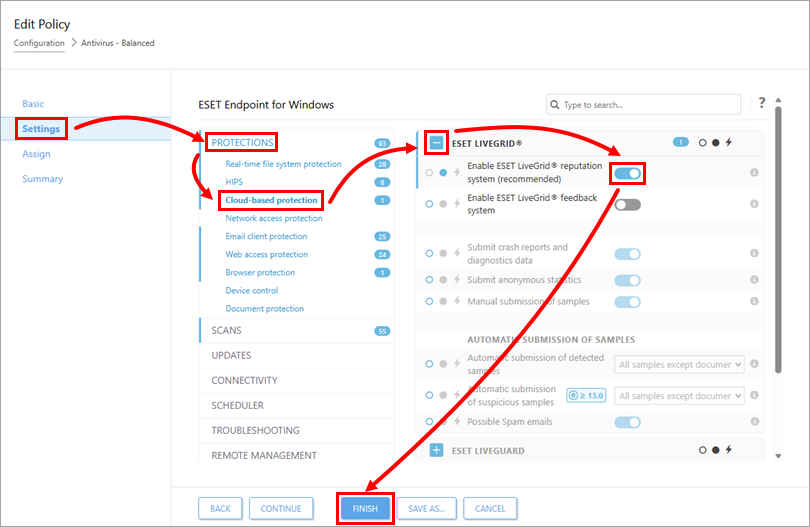
برای تعداد زیاد دستگاه، بهجای تغییر دستی تنظیمات هر کامپیوتر، یک Policy استاندارد تهیه کنید. مسیر بر اساس مستندات پشتیبانی ESET چنین است:
- به ESET PROTECT On-Prem Web Console با حساب دارای مجوز مدیریت Policy وارد شوید.
- بخش Policies را باز کنید و Policy مربوط به Endpoint Security را ویرایش کنید یا Policy جدید ایجاد کنید.
- در قسمت Settings محصول ESET Endpoint for Windows را انتخاب کنید.
- به Protections / Cloud-based protection / ESET LiveGrid بروید.
- گزینه Enable ESET LiveGrid reputation system را فعال کنید و برای Feedback و ارسال نمونه، تنظیمات مناسب محرمانگی سازمان را اعمال کنید.
- Policy را در بخش Assign به گروه یا رایانههای موردنظر اختصاص دهید و با Finish ذخیره کنید.
- پس از ارتباط بعدی Agent با سرور مدیریت، وضعیت تنظیمات روی چند Endpoint نمونه بررسی شود.
۴. فعالسازی LiveGrid در ESET Endpoint Security
در محیطی که Policy اجباری اعمال نشده، تنظیمات محلی Endpoint را نیز میتوان تغییر داد.
- پنجره ESET Endpoint Security را باز کنید و کلید
F5را بزنید. - به Protections / Cloud-based protection / ESET LiveGrid وارد شوید.
- گزینه Reputation را روشن نگه دارید؛ سیاست ارسال بازخورد و نمونهها را طبق مقررات سازمان انتخاب کنید.
- تغییرات را با OK ذخیره کنید و بررسی کنید آیا Policy متمرکز تنظیمات را بازنویسی میکند یا نه.
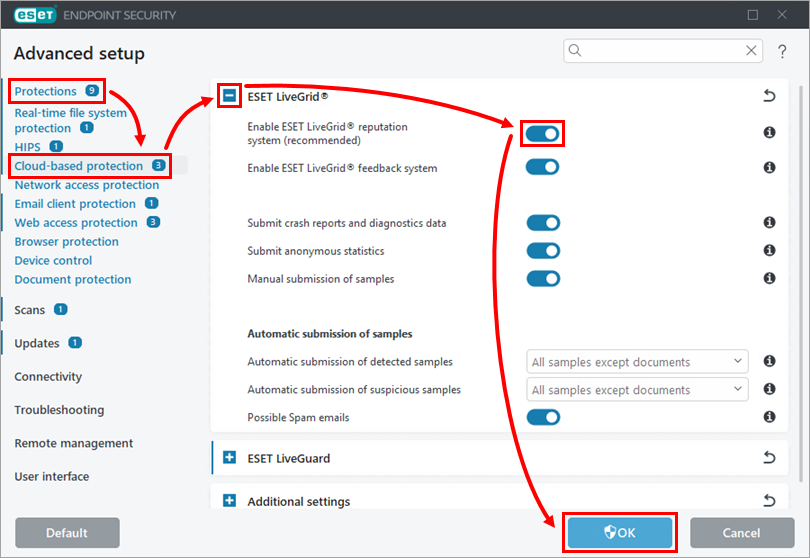
در اسناد رسمی Endpoint، تنظیمات Automatic submission of detected samples و Automatic submission of suspicious samples بهصورت مجزا شرح داده شدهاند. این تفکیک کمک میکند سازمان ارسال نمونههای واقعاً تشخیصدادهشده را از فایلهای صرفاً مشکوک جدا کند.
۵. LiveGrid در ESET Server Security
در Server Security نیز از بخش Advanced setup / Protections / Cloud-based protection میتوان Reputation، Feedback، آمار ناشناس، گزارشهای تشخیصی، ایمیل تماس و گزینههای ارسال نمونه را تنظیم کرد. برای مدیریت متمرکز، Policy متناسب با ESET Server Security بسازید؛ Policyهای Endpoint لزوماً با تنظیمات محصول سرور یکسان نیستند.
روی سروری که پایگاه داده، اسناد مشتریان، فایلهای حسابداری یا اطلاعات محرمانه نگهداری میکند، تنظیمات ارسال خودکار را پیش از فعالسازی بررسی کنید. در راهنمای Server Security، دستهبندی نمونههای آلوده یا مشکوک، گروههای اجرایی، آرشیو و اسکریپت و گزینه Exclusions شرح داده شده است.
مستند مرتبط: Cloud-based protection در ESET Server Security.
۶. فرق Reputation، Feedback و تنظیمات ارسال نمونهها
| تنظیم Policy | هدف | توصیه برای محیط سازمانی |
|---|---|---|
| Enable LiveGrid reputation system | دسترسی به سابقه شناختهشده فایلها و استفاده از شهرت ابری | در شرایط عادی فعال باشد. |
| Enable LiveGrid feedback system | ارائه اطلاعات تهدیدات و بازخوردهای مرتبط به آزمایشگاه | با سیاست حفاظت اطلاعات هماهنگ شود. |
| Automatic submission of detected samples | ارسال نمونههایی که موتور تشخیص شناسایی کرده است | انتخاب بین همه، همه بهجز اسناد و عدم ارسال طبق محصول. |
| Automatic submission of suspicious samples | ارسال نمونههایی با رفتار مبهم یا مشکوک | دستهبندی نوع فایل و محرمانگی را بررسی کنید. |
| Submit crash reports / diagnostics | کمک به رفع خطای سرویس و محصول | بهصورت کنترلشده و در صورت نیاز فعال شود. |
| Anonymous statistics | ارائه دادههای آماری درباره تشخیصها و تنظیمات | با سیاست محرمانگی و انطباق هماهنگ باشد. |
| Contact email | درج راه تماس برای سؤال احتمالی آزمایشگاه | در صورت نیاز یک نشانی پشتیبانی سازمانی وارد شود. |
| Exclusions | محدود کردن ارسال فایل یا مسیرهای خاص | برای مسیرهای حساس با کنترل دقیق استفاده شود. |
بهعنوان مثال میتوان Reputation را برای همه کاربران روشن گذاشت، اما در مورد ارسال خودکار اسناد محرمانه سیاست محدودکننده داشت. پیش از اعمال سراسری Policy باید مشخص شود کدام دسته از دادهها اجازه خروج از شبکه را دارند.
۷. بررسی اعتبار پردازشها در Endpoint و Server
در ESET Endpoint Security، پنجره Tools / Running processes سابقه و جزئیات پردازشها را نمایش میدهد. ستونهای Reputation، Process، PID، Number of users و Time of discovery برای ارزیابی اولیه فایلهای ناشناخته کاربرد دارند.

این دادهها ابزار اولویتبندی بررسی امنیتی هستند، نه حکم قطعی درباره سالم یا مخرب بودن فایل. بهویژه برنامههای اختصاصی شرکت که تنها روی چند رایانه نصب شدهاند، ممکن است سابقه جهانی اندکی داشته باشند.
۸. پنجره پیشنهاد Policy در ورود نخست به On-Prem
در بعضی نسخهها و شرایط مشخص، ESET PROTECT On-Prem هنگام ورود مدیر یک پنجره پیشنهاد فعالسازی Policyهای LiveGrid نمایش میدهد. گزینههای Enable policy، Decline policy و Remind me later در این صفحه موجودند.

طبق مستند نسخه ۱۲.۱ On-Prem، این پنجره در شرایط خاصی از جمله اولین ورود مدیر و وضعیت معینی از اشتراک ظاهر میشود؛ متن همان مستند، دامنه Policyهای اعمالشده در آن پیشنهاد را مشخصاً برای محصولات مدیریتشده Linux و macOS بیان میکند. بنابراین نمایش این پنجره را معادل فعال شدن LiveGrid روی همه دستگاههای ویندوزی ندانید. برای Endpoint Security ویندوز، Policy اختصاصی را طبق بخش سوم این مقاله بسازید یا بررسی کنید.
۹. آیا LiveGrid همان LiveGuard Advanced است؟
| معیار | LiveGrid | LiveGuard Advanced |
|---|---|---|
| مأموریت | شهرت فایل و بازخورد تهدید | تحلیل پیشرفته نمونههای ناشناخته در ابر |
| نیاز به لایسنس ویژه | معمولاً به مجوز مستقل LiveGrid نیاز ندارد. | به مجوز یا سطح اشتراک واجد شرایط نیاز دارد. |
| نوع تحلیل | استعلام اطلاعات موجود، همراه با امکان ارسال نمونه از Feedback | محیط تحلیل اختصاصی برای نمونههای منتخب |
| مدیریت On-Prem | فعالسازی از Policyهای امنیتی | فعالسازی و تنظیم جداگانه LiveGuard Advanced |
LiveGuard Advanced یک لایه تکمیلی است و جایگزین Reputation و Feedback نمیشود. طبق مستندات راهاندازی LiveGuard Advanced، روشن بودن LiveGrid Reputation و Feedback بخشی از تنظیمات موردنیاز برای استفاده از آن سرویس است.
۱۰. سیاست محرمانگی و نگهداری اطلاعات سازمان
در شبکه شرکتی، یک Policy مناسب باید به چهار پرسش جواب دهد: چه نوع فایلهایی اجازه ارسال دارند؟ کدام پوشهها دارای اطلاعات محرمانهاند؟ چه کسی مجاز به تغییر این تصمیم است؟ و سازمان چگونه تغییرات را روی کلاینتها کنترل میکند؟
| دسته اطلاعات | رویکرد پیشنهادی |
|---|---|
| فایلهای اجرایی عمومی | ارسال نمونههای مشکوک را طبق نیاز حفاظتی و سیاست سازمان تنظیم کنید. |
| اسناد قرارداد، مشتری و امور مالی | از Exclusions ارسال نمونه و تنظیمات Documents در صورت نیاز استفاده کنید. |
| سرورهای دیتابیس و فایلسرور | پیش از اعمال Policy، دامنه ارسال نمونه و الزامات محرمانگی را ارزیابی کنید. |
| لپتاپهای خارج از شبکه | برای شرایط خارج از سازمان نیز اتصال به سرویس ابری و اجرای Policy را در نظر بگیرید. |
خاموش کردن Feedback ممکن است مشارکت در تحلیل نمونههای جدید را محدود کند، اما بهتنهایی به معنی قطع همه استعلامهای Reputation نیست. همچنین در زمان تغییر Policy، بستههای قبلاً صفشده ممکن است همچنان طبق رفتار توضیحدادهشده در راهنمای محصول ارسال شوند.
۱۱. آزمون صحت کارکرد LiveGrid روی یک دستگاه نمونه
- یک کلاینت تحت مدیریت را انتخاب کنید و مطمئن شوید Policy جدید روی آن اعمال شده است.
- در Endpoint با
F5وضعیت Reputation را بررسی کنید. اگر تنظیم قفل است، آن را در کنسول مدیریت مشاهده کنید. - از شبکهای که کلاینت واقعاً به آن متصل است، تست CloudCar در AMTSO را طبق راهنمای رسمی اجرا کنید.
- با فعال بودن اتصال ابری انتظار میرود ESET فایل آزمایشی را مسدود کند. نتیجه را ثبت کنید.
- اگر نتیجه درست نبود، فایروال خروجی، پروکسی احراز هویتدار، محدودیت DNS و سازگاری سیاستهای اعمالشده را بررسی کنید؛ سپس روی چند کلاینت دیگر تکرار کنید.
۱۲. عیبیابی LiveGrid در شبکه
| مشکل | بررسیهای پیشنهادی |
|---|---|
| Policy اعمال نمیشود | عضویت دستگاه در گروه، تخصیص Policy، وضعیت Agent و ارتباط با سرور مدیریت بررسی شود. |
| کنسول گزینه فعال را نشان میدهد ولی آزمون ناموفق است | ارتباط دستگاه با سرویس LiveGrid، فایروال خروجی، تنظیمات پروکسی و DNS بررسی شود. |
| گزینههای محصول قابل ویرایش نیستند | Policyهای ارثبرده، تنظیمات اجباری و مجوز حساب مدیریتی را بررسی کنید. |
| فقط برخی دستگاهها مشکل دارند | تفاوت شبکه خروجی، نسخه محصول، تنظیمات محلی و زمان دریافت Policy را مقایسه کنید. |
| نگرانی درباره ارسال اسناد | تنظیمات Feedback، دسته Documents، Exclusions و قانون خروج اطلاعات سازمان را بازبینی کنید. |
| LiveGuard Advanced کار نمیکند | این سرویس از LiveGrid متمایز است؛ مجوز و تنظیمات اختصاصی LiveGuard Advanced را جدا بررسی کنید. |
برای محدود کردن ترافیک ابری از IPهای ثابت و حدسی استفاده نکنید. مقصدهای خدمات ESET میتوانند در طول زمان تغییر کنند؛ تنها فهرستهای رسمی و بهروز ESET را برای طراحی قوانین خروجی مبنا قرار دهید.
۱۳. پرسشهای متداول مدیران شبکه و سرور
اگر ESET PROTECT On-Prem روی شبکه داخلی باشد، LiveGrid هم محلی عمل میکند؟
خیر. کنسول On-Prem مدیریت متمرکز را انجام میدهد اما خدمات LiveGrid ابری هستند و دستگاههای تحت حفاظت برای استعلام جدید به اتصال مناسب نیاز دارند.
آیا میتوان Reputation را فعال کرد ولی ارسال نمونهها محدود باشد؟
بله. تنظیمات Reputation و Feedback و دستههای Submission مستقلاند. در مورد وابستگی سایر سرویسها مانند LiveGuard Advanced باید تنظیمات موردنیاز همان سرویس را رعایت کنید.
آیا روشن بودن گزینه در Policy اثبات میکند LiveGrid کار میکند؟
خیر. برای صحت عملکرد، باید اعمال شدن Policy و اتصال واقعی دستگاه به سرویس بررسی شود؛ تست CloudCar یکی از روشهای پیشنهادی ESET است.
آیا یک Policy برای Endpoint و Server Security کافی است؟
بهتر است تنظیمات را متناسب با نوع محصول بسازید؛ برخی مسیرها و گزینهها با یکدیگر تفاوت دارند.
آیا میتوان پوشه محرمانه را از ارسال نمونه مستثنا کرد ولی اسکن آن فعال باشد؟
در صورت پشتیبانی محصول، با Exclusions مربوط به Submission of samples میتوان ارسال نمونه را محدود کرد، بدون آنکه همان کار به معنی غیرفعال کردن اسکن باشد.
اگر LiveGrid را خاموش کنیم، حفاظت Endpoint کاملاً متوقف میشود؟
خیر، لایههای دیگر آنتیویروس ممکن است فعال بمانند؛ ولی قابلیتهایی که به دادههای شهرت و ابر وابسته هستند احتمالاً کاهش کارایی پیدا میکنند.