 ابزار های eset
راهنمای جامع فایروال ESET؛ از تنظیمات اولیه تا کنترل برنامهها، پورتها و ارتباطات شبکه
فایروال ESET صرفاً ابزاری برای مسدود کردن اینترنت نیست. این بخش میتواند ارتباطات ورودی و خروجی رایانه را کنترل کند، دسترسی یک نرمافزار مشخص را محدود سازد، برای پورتها و آدرسهای IP قانون تعریف کند و در شرایط مختلف شبکه، رفتار متفاوتی داشته باشد. در این راهنما با امکانات اصلی، چهار حالت فیلترینگ، ساخت و اولویتبندی قوانین و روش اصولی عیبیابی آشنا میشوید. این ابزار در نسخه های security آنتی ویروس های eset موجود است. در نسخه های پایه نظیر nod32 antivirus یا endpoint antivius وجود ندارد.
فایروال ESET چیست و چگونه کار میکند؟
فایروال یکی از لایههای محافظت شبکه است که درباره مجاز بودن یا نبودن ارتباطات تصمیم میگیرد. هرگاه یک برنامه بخواهد با اینترنت یا شبکه محلی ارتباط برقرار کند، یا دستگاه دیگری سعی کند به رایانه شما متصل شود، فایروال با توجه به تنظیمات و قوانین موجود، آن ارتباط را بررسی میکند.
در این بخش دو اصطلاح پایه اهمیت دارند: ارتباط خروجی (Outbound) یعنی ارتباطی که رایانه شما آغاز میکند، مانند اتصال مرورگر به یک وبسایت؛ و ارتباط ورودی (Inbound) یعنی ارتباطی که دستگاهی دیگر آغاز میکند، مانند درخواست اتصال به سرویس Remote Desktop روی رایانه شما. فایروال ESET قادر است بر هر دو جهت نظارت و برای آنها قانون تعریف کند.
کنترل بر اساس برنامه
تعیین اجازه یا ممنوعیت اتصال برای یک فایل اجرایی، سرویس ویندوز، برنامه فروشگاه مایکروسافت یا گروه مشخصی از پردازشها.
کنترل بر اساس مقصد و مبدأ
تعریف قانون با توجه به IP، شبکه، پورت محلی، پورت راهدور، پروتکل، جهت ارتباط و پروفایل شبکه.
فایروال ESET کجاست و چه تنظیماتی دارد؟
در ESET Internet Security نسخه 20 میتوانید پنجره اصلی نرمافزار را باز کنید و کلید F5 را بزنید. سپس از بخش Advanced setup وارد Protections و Network access protection شوید و قسمت Firewall را باز کنید. در بعضی نسخهها و محصولات، جایگاه یا نام ظاهری این گزینهها ممکن است اندکی متفاوت باشد. این مسیر در نسخه های اخر Endpoint و Server security نیز یکسان است.

گزینه Enable Firewall
با فعال بودن این گزینه، فایروال ارتباطات شبکه را در هر دو جهت بررسی میکند. توصیه ESET روشن نگه داشتن آن است. خاموش کردن فایروال برای رفع مشکل اتصال، راهکار دائمی و ایمنی نیست.
گزینه Rules
بخش Rules برای مشاهده، ساخت، ویرایش و اولویتبندی قوانین اختصاصی و قوانین ازپیشتعریفشده کاربرد دارد. قواعد میتوانند ارتباط برنامههای مختلف را در شبکه محلی یا اینترنت مجاز یا مسدود کنند.
گزینه Also evaluate local Windows Firewall rules
در حالت Automatic ، فعال بودن این گزینه باعث میشود ترافیک ورودی که طبق قوانین Windows Firewall مجاز است نیز بررسی و در صورت نبود منع صریح از سوی ESET، مجاز شناخته شود. این قابلیت به معنای بیاثر شدن قوانین مسدودکننده ESET نیست؛ اگر قانون صریح ESET ارتباطی را مسدود کند، آن منع همچنان اهمیت دارد.
گزینه Filtering mode
از این فهرست، منطق کلی تصمیمگیری فایروال مشخص میشود؛ برای مثال اینکه ارتباطات عادی بهصورت خودکار مدیریت شوند، درباره ارتباط ناشناخته از کاربر پرسیده شود یا تنها ارتباطاتی برقرار شوند که قانون مجازکننده صریح دارند.
چهار حالت فیلترینگ فایروال ESET
انتخاب حالت مناسب، به اندازه تعریف قوانین مهم است. یک تنظیم سختگیرانه بدون شناخت ارتباطات ضروری رایانه میتواند دسترسی برنامههای سالم را نیز مختل کند.
| حالت | نحوه عملکرد | کاربرد مناسب | نکته مهم |
|---|---|---|---|
| Automatic خودکار |
بهصورت پیشفرض ترافیک خروجی را مجاز و بیشتر درخواستهای ورودی ناخواسته را مسدود میکند؛ استثناهایی برای شبکه مورد اعتماد و پاسخ ارتباطات آغازشده وجود دارد. | استفاده روزمره بیشتر کاربران | با وجود حالت خودکار، میتوان قوانین سفارشی ساخت. |
| Interactive تعاملی |
اگر هیچ قانونی برای ارتباط جدید منطبق نباشد، پنجرهای برای اجازه یا مسدودسازی نمایش میدهد؛ میتوان تصمیم را بهصورت قانون ذخیره کرد. | شناخت اتصالات برنامهها و تنظیم دقیق دستی | تأیید بیدقت درخواستها ممکن است خطر امنیتی ایجاد کند. |
| Policy-based مبتنی بر سیاست |
ارتباطاتی را که با قانون صریح مجاز نشدهاند، مسدود میکند. | کاربران حرفهای و محیطهای کنترلشده | نبود قانون لازم ممکن است حتی ارتباطات عادی را قطع کند. |
| Learning یادگیری |
از ارتباطات برقرارشده بهصورت خودکار قوانین جدید میسازد. | دوره کوتاه شناسایی ارتباطات موردنیاز | در این وضعیت ترافیک ورودی و خروجی فیلتر نمیشود؛ نباید حالت دائمی باشد. |
۱. حالت Automatic
این حالت بهصورت پیشفرض برای استفاده معمول مناسب است. ارتباطات خروجی عموماً برقرار میشوند، بیشتر اتصالهای ورودی جدید رد میشوند و پاسخ اتصالهایی که خود سیستم آغاز کرده است پذیرفته میشود. قوانین سفارشی، رفتار پیشفرض را در شرایط مشخص تغییر میدهند.
۲. حالت Interactive
هنگامی که برنامهای ارتباط ناشناختهای ایجاد کند و قانون موجودی با آن مطابقت نداشته باشد، ESET از شما میپرسد که ارتباط مجاز باشد یا نه. این روش برای آگاهی از رفتار شبکه برنامهها مفید است، اما اگر بدون شناخت نام برنامه و مقصد، همه درخواستها را تأیید کنید، نتیجه ممکن است از حالت Automatic هم نامطمئنتر باشد. پس از تعریف قوانین لازم، بهتر است درباره بازگشت به حالت خودکار تصمیم بگیرید.
۳. حالت Policy-based
در این حالت اصل بر مسدودسازی ارتباطات تعریفنشده است. برای نمونه میتوان اجازه داد فقط مرورگر مشخصی به پورتهای معین متصل شود. بااینحال بهروزرسانیها، DNS، سرویسهای ویندوز و سایر ارتباطات موردنیاز باید جداگانه بررسی شوند. این حالت برای کاربری مناسب است که بتواند تمام نیازهای ارتباطی دستگاه را مستند و مدیریت کند.
۴. حالت Learning
فایروال بهجای سؤال پرسیدن، از ارتباطات برقرارشده قانون میسازد. این روش برای مرحله ابتدایی پیکربندی مفید است، ولی نکتهای اساسی دارد: در زمان یادگیری، ESET ارتباطات ورودی و خروجی را فیلتر نمیکند. بنابراین باید در محیط مطمئن و فقط برای مدت لازم استفاده شود.
مدیریت قوانین فایروال و مفهوم اولویت
برای مشاهده قوانین، به مسیر تنظیمات پیشرفته فایروال بروید و مقابل Rules روی Edit کلیک کنید. در این جدول، هر ردیف مجموعهای از شرطها و یک اقدام مشخص را نشان میدهد.

مهمترین اصل این جدول ترتیب اجرای قوانین است: فایروال قوانین را از بالا به پایین بررسی میکند و اولین قانون منطبق تعیینکننده نتیجه اتصال خواهد بود. بنابراین ممکن است قانون کاملاً صحیحی تعریف کرده باشید، اما چون قانون دیگری بالاتر از آن قرار دارد، نتیجه موردانتظار حاصل نشود.
ستونهای جدول قوانین
| ستون | مفهوم |
|---|---|
| Priority | موقعیت و اولویت قانون در ترتیب بررسی. |
| Enabled | فعال یا غیرفعال بودن قانون. |
| Application | برنامه یا پردازشی که قانون به آن مربوط میشود. |
| Direction | جهت ارتباط: ورودی، خروجی یا هر دو. |
| Action | نتیجه قانون: Allow، Block یا Ask. |
| Name | نامی که برای شناسایی قانون ثبت شده است. |
| Times applied | تعداد دفعاتی که قانون اعمال شده است؛ برای تشخیص قوانین مورد استفاده مفید است. |
با گسترش ردیف یک قانون میتوان جزئیات آن را مشاهده کرد. همچنین با راستکلیک روی عنوان ستونها میتوانید ستونهای قابلنمایش را انتخاب کنید.
ابزارهای مدیریت قوانین
- Add: ایجاد قانون جدید.
- Edit: تغییر شروط یا اقدامات قانون انتخابی.
- Delete: حذف قانون قابلحذف.
- Copy: کپی کردن قانون برای ساخت نسخه مشابه و صرفهجویی در زمان.
- Top، Up، Down، Bottom: انتقال قانون در فهرست و تغییر اولویت اجرای آن.
- Search: پیدا کردن قانون با استفاده از ابزار جستوجو.
- More filters: فیلتر قوانین بر اساس Origin ، Direction ، Action و Availability .
قوانین داخلی ESET که از قبل در محصول وجود دارند، بهطور پیشفرض پنهاناند. برای نمایش آنها، گزینه Hide built-in (pre-defined) rules را غیرفعال کنید. طبق مستندات ESET، این قوانین داخلی را میتوان غیرفعال کرد، اما نمیتوان حذفشان کرد.
آشنایی با تمام گزینههای ساخت یا ویرایش قانون
هنگام کلیک روی Add یا Edit ، پنجره تعریف قانون نمایش داده میشود. قدرت اصلی فایروال ESET در ترکیب چند شرط است؛ برای نمونه میتوانید دسترسی یک برنامه را فقط به یک آدرس IP، روی پروتکل مشخص و در یک شبکه خاص مجاز کنید.

| گزینه | کاربرد و جزئیات |
|---|---|
| Name | نام توصیفی قانون؛ بهتر است برنامه، جهت و هدف آن مشخص باشد، مانند Block outbound for ExampleApp . |
| Enabled | فعالسازی یا غیرفعالسازی قانون بدون حذف آن. |
| Action | Allow برای اجازه، Block برای مسدودسازی، و Ask برای پرسیدن از کاربر هنگام برقراری ارتباط منطبق. |
| Log rule | ثبت اجرای قانون در پروندههای گزارش. Logging severity سطح ثبت رویداد و Notify user نمایش اعلان به کاربر را تعیین میکند. |
| Application | انتخاب فایل اجرایی با مسیر کامل، فیلتر امضای دیجیتال برنامه، انتخاب برنامه Microsoft Store، انتخاب سرویس سیستمی و امکان اعمال قانون بر پردازشهای فرزند. |
| Direction | In برای ارتباط ورودی، Out برای ارتباط خروجی و Both برای هر دو. |
| IP protocol | محدود کردن قانون به پروتکل شبکه انتخابشده؛ برای نمونه TCP یا UDP در شرایطی که تنظیمات محصول چنین انتخابی ارائه میدهد. |
| Local host | آدرس IP محلی رایانه، یک بازه IP یا زیرشبکه؛ امکان استفاده از مجموعههای آدرس IP sets نیز وجود دارد. |
| Local port | پورت یا بازه پورت در سمت همین رایانه؛ در نبود مقدار، محدودیتی از این بابت اعمال نمیشود. |
| Remote host | آدرس یا زیرشبکه دستگاه مقابل ارتباط؛ امکان تعریف IP، بازه، subnet یا انتخاب IP set. |
| Remote port | پورت یا بازه پورت در سمت دستگاه مقابل؛ برای محدود کردن دسترسی خروجی به سرویسهایی مانند HTTP یا HTTPS کاربرد دارد. |
| Profile | اجرای قانون روی Any برای همه پروفایلهای شبکه، یا Selected برای پروفایلهای انتخابی. |
گزینههای پیشرفته مربوط به برنامه
در قسمت Application path باید مسیر کامل فایل اجرایی را وارد کنید؛ نوشتن نام برنامه بهتنهایی کافی نیست. گزینه Application signature میتواند شرط اعتبار امضای دیجیتال یا امضاکننده خاص را بررسی کند. همچنین گزینه Apply to child processes برای برنامههایی کاربرد دارد که پردازشهای زیرمجموعه ایجاد میکنند. استفاده از این گزینه دامنه اثر قانون را تغییر میدهد؛ بنابراین آن را متناسب با ساختار برنامه فعال کنید.
تفاوت Local port و Remote port چیست؟
فرض کنید مرورگر شما به یک وبسایت HTTPS متصل میشود. معمولاً پورت مقصد در سرور 443 است و پورت مبدأ در رایانه شما یک شماره موقت خواهد بود. برای محدود کردن این نوع ارتباط خروجی بر اساس پورت سرویس، معمولاً باید Remote port را بررسی کنید. در مقابل، اگر هدف کنترل ورود به سرویس RDP اجراشده روی همین رایانه باشد، Local port با مقدار 3389 معمولاً مرتبط است.
آموزش گامبهگام مجاز کردن یا مسدود کردن پورت در ESET
مثال این بخش بر اساس راهنمای رسمی KB3112 شرکت ESET است. این روش به شما امکان میدهد یک پورت یا چند پورت محلی را با یک قانون فایروال مجاز یا مسدود کنید. پیش از اجرا، هدف و جهت ارتباط را مشخص کنید.
- پنجره اصلی آنتیویروس ESET را باز کنید و کلید F5 را بزنید تا Advanced setup نمایش داده شود.
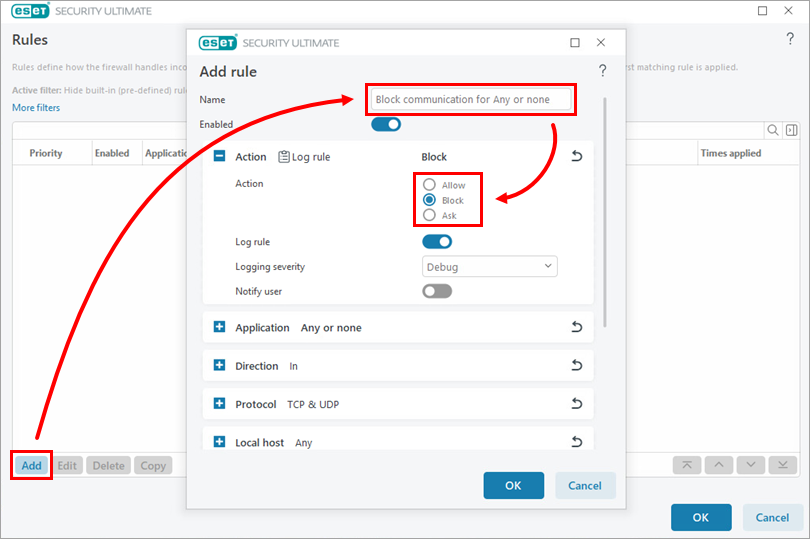
- از بخش Protections وارد Network access protection شوید، قسمت Firewall را باز کنید و مقابل Rules روی Edit بزنید.
- در فهرست قوانین روی Add کلیک کنید. نام روشنی برای قانون انتخاب کنید و در بخش Action یکی از موارد Allow ، Block یا Ask را متناسب با هدف قرار دهید.
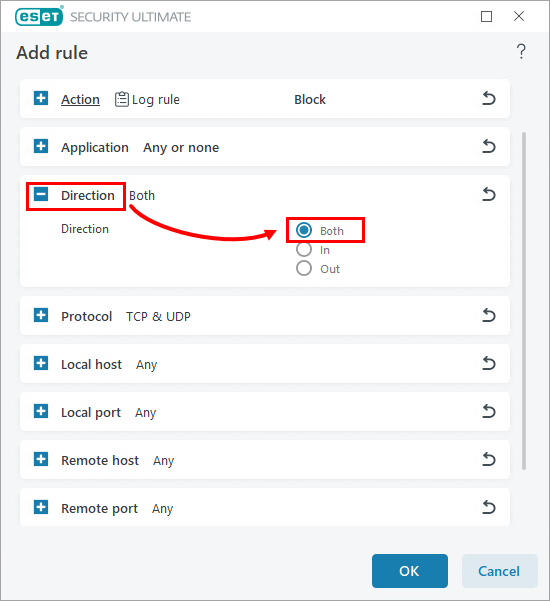
- در بخش Direction جهت ارتباط را انتخاب کنید. راهنمای عمومی ESET برای این مثال از Both استفاده میکند؛ ولی در یک تنظیم دقیقتر بهتر است در صورت امکان فقط جهت موردنیاز انتخاب شود.
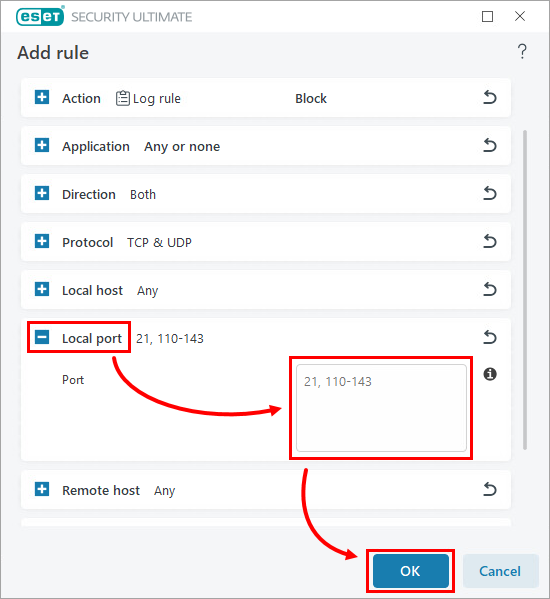
- بخش Local port را باز کنید و شماره پورت، چند شماره جداشده با ویرگول یا یک بازه پورت را بنویسید. سپس با OK قانون را ایجاد کنید.
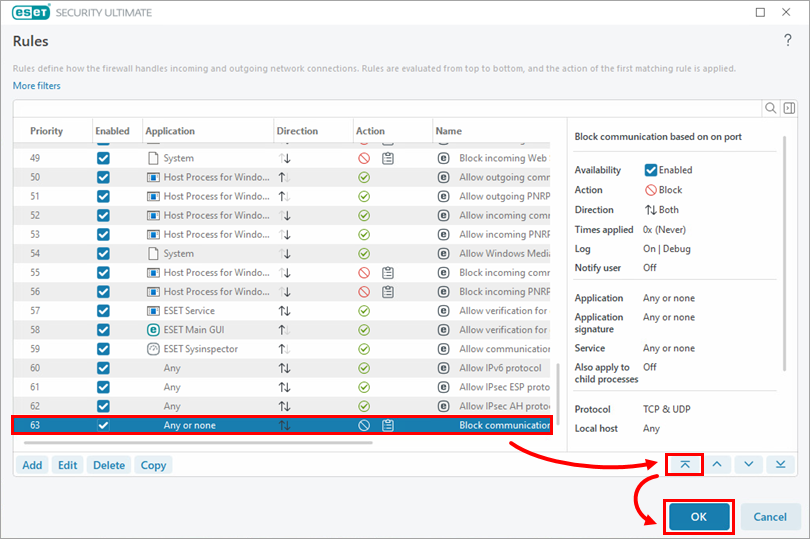
- در صورت نیاز، فیلتر نمایش قوانین داخلی را با غیرفعال کردن Hide built-in (pre-defined) rules بردارید تا تمام قوانین را مشاهده کنید.
- قانون جدید را در فهرست پیدا کنید و با کلیدهای تغییر اولویت، آن را در موقعیت مناسب قرار دهید. در مثال پشتیبانی ESET قانون جدید به بالای فهرست منتقل میشود تا بر قوانین پایینتر اولویت داشته باشد.
- روی OK کلیک کنید و سپس تنظیمات پیشرفته را نیز ذخیره کنید. عملکرد ارتباط موردنظر را آزمایش کنید.
سه مثال کاربردی برای استفاده روزمره و حرفهای
مثال اول: قطع دسترسی اینترنت یک برنامه مشخص
فرض کنید برنامهای روی ویندوز نصب شده و نمیخواهید اتصال خروجی برقرار کند. یک قانون با Action: Block و Direction: Out بسازید؛ سپس در Application path مسیر فایل اجرایی همان برنامه را انتخاب کنید. اگر هدف جلوگیری از تمام ارتباطات خروجی آن برنامه است، پورت و مقصد را بدون محدودیت اضافی بگذارید و قانون را در اولویت مؤثر قرار دهید.
توجه کنید برنامههایی که از سرویس جداگانه یا پردازش فرزند برای ارتباط استفاده میکنند، ممکن است به قانون مکمل نیاز داشته باشند. همچنین مسدودسازی دسترسی شبکه یک برنامه الزاماً جلوی اجرای محلی آن را نمیگیرد.
مثال دوم: اجازه به مرورگر برای دسترسی به وب
در نمونه مستندات رسمی ESET، میتوان قانونی با Allow ، جهت Out و مسیر کامل فایل اجرایی مرورگر ساخت و در قسمت Remote port مقادیر
80,443
را ثبت کرد. انتخاب پروتکل متناسب با نیاز مرورگر اهمیت دارد؛ این مثال میتواند ترافیک متداول HTTP و HTTPS را پوشش دهد، ولی بهتنهایی تضمین نمیکند تمام قابلیتهای مرورگر و سرویسهای وابسته، مانند DNS، در حالت Policy-based بدون قانون تکمیلی کار کنند.
مثال سوم: محدود کردن دسترسی ورودی به Remote Desktop
اگر سرویس Remote Desktop روی رایانه فعال باشد و بخواهید اتصال ورودی به آن را محدود کنید، میتوانید قانونی با جهت In ، پورت محلی
3389
و Remote host برابر با IP مشخص دستگاه مجاز تعریف کنید. پروتکل باید مطابق سرویس موردنظر تنظیم شود. برای جلوگیری از اتصال سایر مبدأها، باید مطمئن شوید سایر قوانین یا استثناها دسترسی وسیعتری فراهم نمیکنند.
آدرس IP مجاز باید متناسب با شبکه واقعی شما انتخاب شود. برای دسترسی از اینترنت، علاوه بر فایروال ESET، پیکربندی روتر، وضعیت سرویس، روش احراز هویت و امنیت اتصال نیز تعیینکنندهاند. باز کردن RDP در اینترنت عمومی بدون کنترلهای امنیتی مناسب توصیه نمیشود.
تنظیمات پیشرفته حالت یادگیری (Learning Mode)
در حالت یادگیری، فایروال برای ارتباطات مشاهدهشده بهطور خودکار قانون میسازد. میتوانید زمان پایان حالت یادگیری را در Learning mode will end at تنظیم کنید و در Mode set after learning mode expiration مشخص کنید پس از پایان این دوره چه حالتی فعال شود. امکان پایان دادن دستی به دوره نیز وجود دارد.
در قسمت Learning mode settings میتوان تنظیم کرد قوانین خودکار برای کدام دسته از ارتباطات ساخته شوند: ورودی از شبکه مورد اعتماد، خروجی به شبکه مورد اعتماد، ورودی از اینترنت و خروجی به اینترنت.
| گزینه یادگیری | نتیجه |
|---|---|
| Add local port | پورت سمت رایانه را به شرط قانون اضافه میکند. چون پورت محلی ارتباطات خروجی اغلب موقتی است، ESET استفاده از این شرط را بیشتر برای ارتباط ورودی توصیه میکند. |
| Add application | نام برنامه محلی را برای ساخت قانون مرتبط با همان برنامه لحاظ میکند. |
| Add remote port | پورت سمت دستگاه مقابل را وارد قانون میکند؛ برای تفکیک سرویسهای شبکه مفید است. |
| Add remote IP address / Trusted zone | آدرس دستگاه مقابل یا ناحیه مورد اعتماد را به شرط قانون اضافه میکند. |
| Maximum number of different rules for an application | تعداد قوانین متفاوتی را که میتواند برای یک برنامه ایجاد شود محدود میکند. |
تشخیص تغییر برنامهها و نظارت بر اجرای قوانین
Application modification detection
این قابلیت زمانی هشدار میدهد که برنامهای که برای آن قانون فایروال وجود دارد، تغییر کرده باشد و سپس بخواهد ارتباط شبکه برقرار کند. هدف آن پیشگیری از سوءاستفاده از قانونی است که قبلاً برای یک فایل اجرایی مورد اعتماد ایجاد شده بود.
در این بخش سه تنظیم مهم وجود دارد:
- Enable detection of application modifications: فعالسازی بررسی تغییرات برنامههای مشمول قانون.
- Allow modification of signed (trusted) applications: حذف اعلان در وضعیتی که امضای دیجیتال معتبر برنامه قبل و بعد از تغییر یکسان باقی مانده است.
- List of applications excluded from detection: تعریف برنامههایی که تغییر آنها بدون اعلان مجاز شناخته میشود.
این قابلیت سامانه عمومی تشخیص هر نوع تغییر فایل نیست و صرفاً با هدف محافظت از سوءاستفاده احتمالی از قوانین فایروال، برنامههای مربوط را بررسی میکند.
ثبت رویداد با Log rule و نمایش اعلان
در هنگام ساخت قانون میتوانید Log rule را فعال کنید تا اعمال آن در گزارشهای ESET ثبت شود. گزینه Logging severity سطح گزارش و Notify user نمایش پیام به کاربر را مشخص میکند. این امکانات برای یافتن علت مسدود شدن یک اتصال یا بررسی اثر یک قانون تازه مفیدند.
برای قانونهایی که بسیار پرتکرارند، ثبت گزارش در سطح جزئی ممکن است خروجی زیادی تولید کند. بهتر است مقدار ثبت رویداد متناسب با نیاز عیبیابی انتخاب شود.
پروفایل شبکه و ارتباط فایروال ESET با تنظیمات ویندوز
همه شبکهها سطح اعتماد یکسانی ندارند. اتصال به وایفای خانه از نظر امنیتی با اتصال به شبکه عمومی تفاوت دارد. ESET امکان اختصاص قوانین به Network connection profiles را فراهم میکند؛ بنابراین یک قانون میتواند برای تمام پروفایلها یا فقط پروفایلهای انتخابی فعال باشد.
- Private: برای شبکههای مورد اعتماد مانند خانه یا محل کار؛ تنظیمات مرتبط با کشف دستگاهها و برخی امکانات اشتراکگذاری شبکه در این پروفایل بازتر است.
- Public: برای شبکههای غیرقابلاعتماد؛ اشتراکگذاری منابع محلی محدودتر است و برای وایفای عمومی انتخاب مناسبتری به شمار میآید.
در صورت فعال بودن یک پروفایل، قوانین عمومی و قانونهایی که به همان پروفایل اختصاص داده شدهاند اعمال میشوند. در محیطهایی که دستگاه بین شبکههای مختلف جابهجا میشود، این قابلیت کمک میکند سیاستهای دسترسی متناسب با محیط تغییر کنند.
همچنین نباید نقش Windows Firewall و ESET Firewall را یکسان در نظر گرفت. گزینه Also evaluate local Windows Firewall rules بهطور مشخص در حالت Automatic روی نحوه درنظرگرفتن برخی مجوزهای ورودی ویندوز اثر دارد؛ اما قوانین صریح مسدودکننده ESET همچنان میتوانند آن اتصال را منع کنند.
اشتباهات رایج و توصیههای مهم امنیتی
- قانون را بیش از نیاز گسترده نکنید. تعریف Block یا Allow برای تمام برنامهها، تمام IPها و هر دو جهت، بدون دلیل روشن میتواند امنیت یا اتصال عادی را مختل کند.
- پورت محلی را با پورت راهدور اشتباه نگیرید. برای کنترل سرویس در مقصد ارتباط خروجی، معمولاً Remote port اهمیت دارد؛ برای کنترل سرویس اجراشده روی همین دستگاه، غالباً Local port مهمتر است.
- ترتیب قوانین را فراموش نکنید. نخستین قانون منطبق اجرا میشود. بررسی کنید قانون عمومی بالادستی، قانون دقیقتر شما را بیاثر نکرده باشد.
- همه هشدارهای Interactive را تأیید نکنید. نام برنامه، مسیر فایل اجرایی، آدرس مقصد و هدف ارتباط را بررسی کنید.
- Learning را دائمی نگذارید. در مدت یادگیری، فیلترینگ عادی انجام نمیشود و ممکن است برای ارتباطات نامطلوب نیز قانون ساخته شود.
- قانون را روی پروفایل صحیح اعمال کنید. مجوزی که فقط برای شبکه خانه لازم است نباید الزاماً در شبکه عمومی هم فعال باشد.
- از تنظیمات مهم نسخه پشتیبان داشته باشید. پیش از تغییرات گسترده یا بازگردانی تنظیمات پیشفرض، از پیکربندی ESET خروجی بگیرید.
- بعد از ایجاد قانون حتماً تست کنید. فقط ذخیره شدن قانون به معنی تطبیق واقعی آن با ترافیک مدنظر نیست؛ از شمارنده اجرا و گزارشها کمک بگیرید.
پرسشهای متداول درباره فایروال ESET
آیا در حالت Automatic هم میتوان یک برنامه را مسدود کرد؟
بله. حالت خودکار به معنی غیرقابلتغییر بودن تصمیمهای فایروال نیست. با ساخت قانون سفارشی Block و تعیین برنامه و جهت مناسب، میتوانید اتصال مشخصی را محدود کنید.
تفاوت Allow، Block و Ask چیست؟
Allow ارتباط منطبق با شروط قانون را مجاز میکند، Block آن را رد میکند و Ask هنگام برقراری ارتباط منطبق از کاربر تصمیم میخواهد.
چرا قانون جدید من اجرا نمیشود؟
ممکن است قانون غیرفعال باشد، جهت یا پورت اشتباه تعیین شده باشد، فایل اجرایی دیگری ارتباط را آغاز کند، پروفایل شبکه مطابقت نداشته باشد یا قانون مقدمتری زودتر با اتصال منطبق شده باشد. ستون Times applied و لاگها به بررسی کمک میکنند.
آیا میتوان قوانین داخلی ESET را حذف کرد؟
خیر. طبق راهنمای نسخه ۱۹، میتوان قوانین ازپیشتعریفشده را نمایش داد یا غیرفعال کرد، اما امکان حذف آنها وجود ندارد.
آیا باز کردن پورت در ESET باعث میشود آن پورت از اینترنت در دسترس باشد؟
خیر. برای دسترسی واقعی باید سرویس روی آن پورت فعال باشد و دیگر عوامل مانند روتر، NAT، فایروالهای دیگر و مسیر شبکه نیز اجازه دهند. باز کردن بیدلیل پورت میتواند سطح حمله را افزایش دهد.
کدام حالت برای رایانه خانگی بهتر است؟
برای بیشتر کاربران حالت Automatic گزینه مناسبتری است. Interactive و Policy-based به شناخت بیشتر نیاز دارند و Learning فقط برای پیکربندی اولیه و کوتاهمدت مناسب است.
آیا این آموزش دقیقاً در همه محصولات و نسخههای ESET یکسان است؟
خیر. این مقاله عمدتاً بر مستندات ESET Internet Security نسخه ۱۹ و مقاله پشتیبانی محصولات خانگی و کسبوکار کوچک ESET در ویندوز استوار است. موجود بودن گزینهها و چیدمان منوها ممکن است به محصول، نسخه و پیکربندی بستگی داشته باشد.