 eset home
 انچه خواهی خواند
محصولات خانگی و دفاتر کوچک ESET در ویندوز این امکان را به شما میدهند که برای دسترسی به تنظیمات پیشرفته (Advanced setup) یک رمز عبور تعیین کنید. اگر سیستم شما بخشی از شبکه یک شرکت است، برای راهنمایی با مدیر شبکه خود تماس بگیرید.
بازیابی یا حذف رمز عبور از طریق ایمیل
-
کلید F5 را برای دسترسی به تنظیمات پیشرفته فشار دهید.
-
از شما درخواست میشود رمز عبور را وارد کنید. روی Restore password کلیک کنید.
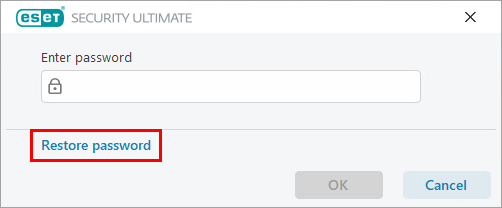
شکل ۱-۲ -
آدرس ایمیلی را که برای ثبت اشتراک (لایسنس) خود استفاده کردهاید در فیلد خالی تایپ کرده و روی Send code کلیک کنید.
اگر آدرس ایمیل خود را نمیدانید، به پنل کاربری مراجعه کرده و سپس با ورود به بخش اطلاعات تماس می توانید ایمیل متصل به لایسنس را مشاهده کنید و یا آن را تغییر دهید.
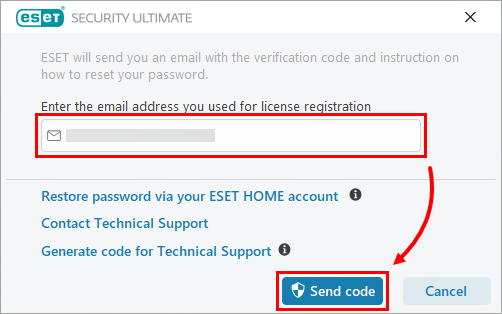
شکل ۲-۲ -
یک ایمیل از طرف نیکمهر حاوی کد تأیید ۷ روزه دریافت میکنید.دریافت این ایمیل می تواند چند دقیقه طول بکشد. این کد را کپی کنید.
-
برای حذف یا تغییر رمز یکی از کارهای زیر را انجام دهید:
-
اگر مایل به تعیین رمز جدید نیستید، کد تأیید را در فیلد مربوطه قرار دهید و فیلدهای رمز عبور را خالی بگذارید. با کلیک روی Verify → OK رمز عبور حذف میشود.
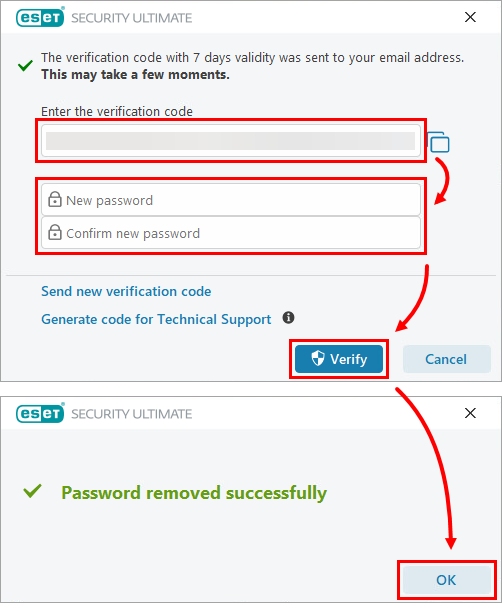
شکل ۳-۲ -
برای تنظیم رمز جدید، کد تأیید را قرار داده و رمز جدید را در New password و Confirm new password وارد کنید. سپس Verify → OK را بزنید تا رمز جدید اعمال شود.
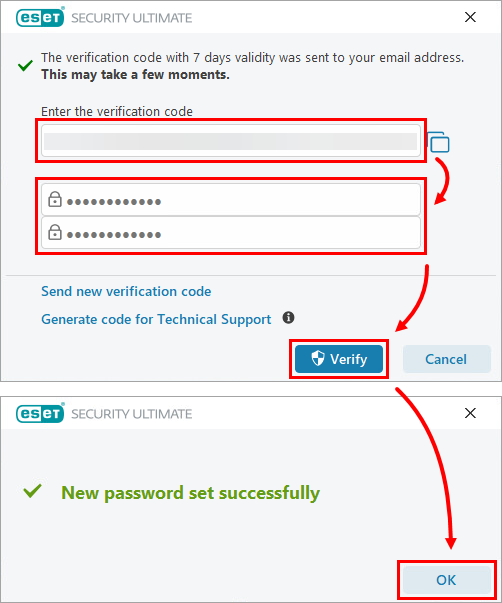
شکل ۴-۲
-
دریافت کد برای پشتیبانی فنی ESET
-
با فشردن کلید F5 وارد تنظیمات پیشرفته شوید.
-
وقتی کادر رمز عبور نمایش داده شد، روی Restore password کلیک کنید.
شکل ۱-۳ -
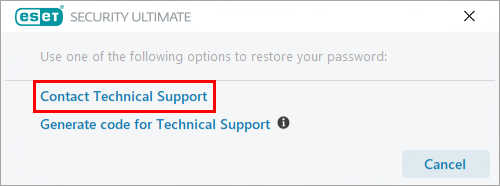
روی Generate code for Technical Support کلیک کنید.
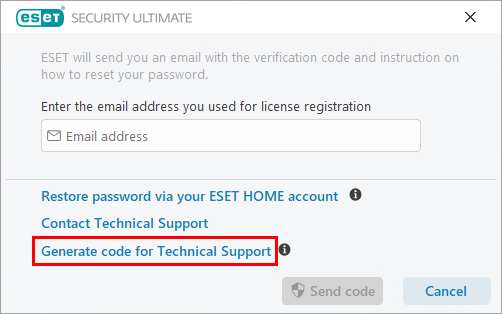
شکل ۲-۳ -
روی دکمه کپی (Copy) کلیک کنید تا کد کپی شود.
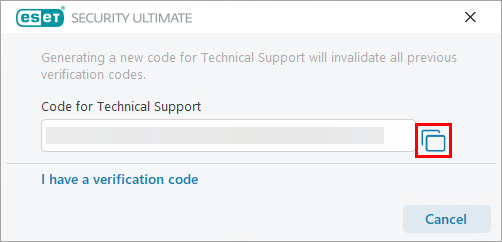
شکل ۳-۳ -
این کد را از طریق از طریق ارسال تیکت از این لینک برای ما ارسال کنید.
-
پشتیبانی در همان تیکت یک کد تأیید برای شما ارسال میکند. آن را کپی کرده و در برنامه ESET روی I have a verification code کلیک کنید.
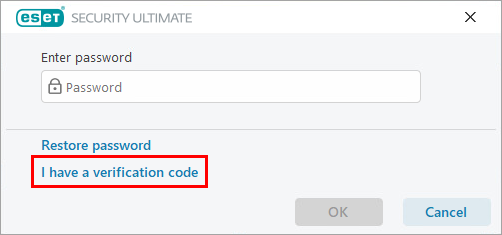
شکل ۴-۳ -
در نهایت، برای حذف یا تغییر رمز عمل کنید:
-
برای حذف رمز، کد تأیید را جایگذاری کرده و فیلدهای پسورد را خالی بگذارید. روی Verify → OK کلیک کنید.
شکل ۵-۳ -
برای تعیین رمز جدید، علاوه بر کد تأیید، رمز جدید را نیز در کادرهای New password و Confirm new password وارد کنید و Verify → OK را بزنید.
شکل ۶-۳
-