 eset home
 ESET Cyber Security نسخه مَک شرکت Eset نام دارد ، این محصول را می توانید از لینک زیر دانلود کرده و طبق آموزش فعال کنید.
قابل نصب در سیستم عامل های :
macOS 11 (Big Sur),macOS 12 (Monterey),macOS 13 (Ventura),macOS 14 (Sonoma),macOS 15 (Sequoia),macOS 26 (Tahoe)
پس از نصب مراحل زیر را برای فعال سازی دنبال کنید.
ابتدا فایل certificate سرور ما را از این لینک دانلود کنید.
مرحله ۱: برنامه Keychain Access را باز کنید
-
به پوشه Applications (برنامهها) بروید.
-
وارد پوشه Utilities (ابزارها) شوید.
-
برنامه Keychain Access (دسترسی به زنجیره کلید) را پیدا کرده و دوبار کلیک کنید تا باز شود.
اگر از Spotlight استفاده میکنید، فقط کافیست کلیدهای
Command + Spaceرا بزنید و بنویسیدKeychain Accessو Enter کنید.
مرحله ۲: عملیات Import (وارد کردن) را شروع کنید
-
در نوار منوی بالای صفحه (کنار آیکون اپل)، روی File (فایل) کلیک کنید.
-
گزینه Import Items... (وارد کردن موارد) را انتخاب کنید.
مرحله ۳: فایل گواهی خود را انتخاب کنید
-
پنجرهای باز میشود که باید فایل سرتیفکیت دانلود شده را در آن پیدا کنید.
-
روی فایل مورد نظر کلیک کنید تا انتخاب شود.
-
دکمه Open (باز کردن) را بزنید.
مرحله ۴: مقصد (Keychain) را روی System قرار دهید
بعد از زدن Open، یک پنجره جدید به نام "Select the keychain to import the items into" باز میشود.
-
در این پنجره، یک منوی کشویی وجود دارد. به طور پیشفرض روی login است.
-
این منو را باز کنید و گزینه
System(سیستم) را انتخاب کنید.
-
حالا دکمه OK را بزنید.
برای ذخیره در System ممکن است از شما رمز عبور مک (همان رمز admin) خواسته شود. آن را وارد کنید.
مرحله ۵: گواهی را در بخش System پیدا کنید
-
حالا در سمت چپ پنجره Keychain Access، روی System کلیک کنید (اگر خاکستری است، باز هم میتوانید کلیک کنید).
-
در قسمت سمت راست، فهرستی از گواهیها نمایش داده میشود.
-
گواهی تازه اضافه شده را پیدا کنید (میتوانید از کادر جستجوی بالا سمت راست استفاده کنید و نام گواهی را بنویسید).
مرحله ۶: گواهی را به عنوان "همیشه قابل اعتماد" تنظیم کنید
حالا باید به مک بگوییم که به این گواهی اعتماد کامل داشته باشد.
-
روی گواهی مورد نظر دوبار کلیک کنید. یک پنجره جدید باز میشود.
-
در این پنجره، سمت چپ، یک بخش به نام Trust (اعتماد) وجود دارد.
روی فلش کوچک کنار آن کلیک کنید تا باز شود. -
در این بخش، گزینهای میبینید به نام:
"When using this certificate" (هنگام استفاده از این گواهی) -
روی این گزینه کلیک کنید و از منوی بازشو، مقدار
Always Trust(همیشه اعتماد کن) را انتخاب کنید. -
حالا پنجره را ببندید (با کلیک روی دایره قرمز بالای پنجره).
مرحله ۷: تأیید نهایی با رمز عبور
-
بلافاصله بعد از بستن پنجره، یک پیغام ظاهر میشود که از شما رمز عبور مک (سیستم) را میخواهد.
-
رمز خود را وارد کنید و دکمه Update Settings (بهروزرسانی تنظیمات) یا OK را بزنید.
✅ کار تمام است.
گواهی شما با موفقیت نصب شد و مک از این پس به آن اعتماد میکند.
گام دوم تنظیمات
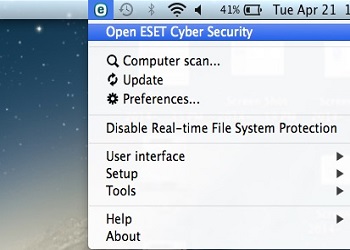
از منو macOS خود بر روی آیکون آنتی ویروس کلیک کرده و گزینه Settings یا Preferences.انتخاب کنید.وارد بخش proxy server شده و مقادیر زیر را وارد کنید
server: act.arecords.ir
port: 3128
تنظیمات را ذخیره کنید. حال در صفحه اول آنتی ویروس با زدن گزینه Product Activation در اعلانیه موجود در صفحه ، پنجره فعال سازی را باز کنید و سپس با وارد کردن کد لایسنس خود محصول خود را فعال کنید.